はじめに
操作マニュアル の、使い始めるための短い手順です。
このアプリは、用意したスケジュール JSON を WBS とガントチャートとして表示します。絞り込みと、その場での修正も、このアプリの役割です。稼働日を数えて期間を出すことはしません。前後関係に合わせて日付を自動で動かすこともありません。アプリの中から LLM にスケジュールを作らせることもありません。
入手と起動
Ubuntu の安定版は GitHub Releases の Latest から入手します。Windows の安定版は Microsoft Store から入手します。Pre-release は実機確認用であり、自動更新では届きません。GitHub の Release では配布物の SHA-256 を SHA256SUMS で確認できます。Ubuntu でベータの deb を入れたあとに安定版へ移すときは、先にベータの deb を外してください。
Ubuntu 22.04 以降で使うファイルは schedule-viewer_X.Y.Z_amd64.deb です。導入は sudo apt install ./schedule-viewer_X.Y.Z_amd64.deb で行います。起動コマンドは schedule-viewer です。Windows では Microsoft Store から schedule-viewer を入れ、スタートメニューから起動します。更新は Windows が行います。
Apple Silicon の Mac では、Latest の schedule-viewer_X.Y.Z_aarch64.dmg をダウンロードし、ディスクイメージを開いて schedule-viewer をアプリケーションフォルダへ入れます。dmg の中の .app からは起動しません。初回は Gatekeeper が止めることがあります。Release 本文の手順に従って開きます。
Intel Mac では、使う Mac の上でビルドする必要があります。手順の場所は 開発ガイド です。
ふだん使うのは、上の手順で入れるデスクトップ版です。ブラウザ版は開発中の確認用で、リポジトリで npm run dev を実行して開きます。ブラウザ版で違うのは、ファイルの開き方や保存のしかたです。違いは 全機能の「困ったとき」 にまとめてあります。
画面の見かた
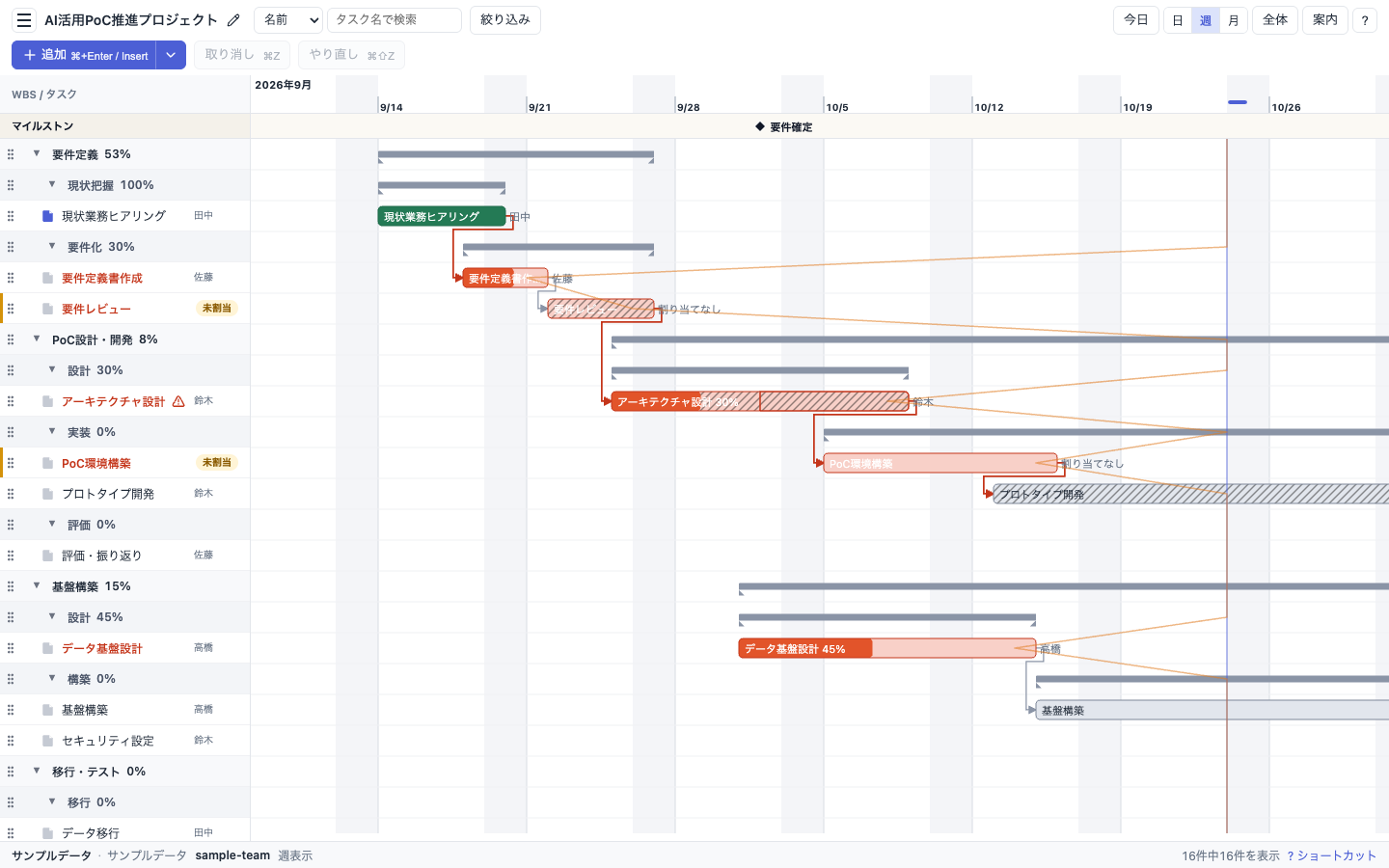
起動するとサンプルのスケジュールが表示されます。左が名前の一覧で、右が時間軸です。上のツールバーと、画面下の状態バーが、一覧とチャートを挟んで並びます。
案内とショートカット
上の図の右上にある「案内」、☰ の「操作の案内」では、スケジュールの作り方、画面、タグ、気づきにくい操作、色と線を短く読めます。起動時には出ません。
上段の「?」、画面下の「? ショートカット」、? キー、F1 でショートカット一覧が開きます。検索欄、入力欄、選択欄、ダイアログの中では ? キーも F1 も開きません。
ボタン名や手順の全文は 全機能 にあります。
ファイルを開く・保存する
☰ の「開く」でスケジュール JSON を選びます。中身に問題が無ければ、画面はその内容に替わります。問題があるときに出るのは理由です。それまでの画面は残ります。
「保存」は、開いているファイルへの上書きです。まだ保存先が無ければ、保存先を聞きます。
新しいウィンドウ、別名保存、差分の表示、書き出しなど、ファイルまわりの詳細は 全機能の「ファイルを開く・保存する」 を読みます。
次に読む文書
スケジュール JSON を LLM とスキルで作り、画面で直し、MCP で一部を直して取り込み直す流れは チュートリアル にあります。絞り込み、編集、設定、ショートカット、困ったときの対処は 全機能 にあります。